由来
单纯的做一个圆柱类的杯子完全不必如此复杂。
有次做一个陶瓷器皿需要在器皿上做凸起,正常做法是展 UV ,然后制作置换贴图。但这里会涉及到一些问题:
- Blender 展 UV 后的尺寸无法做到精准控制
- 无法处理缝合边街头,特别是细分后
观察平面稿件水贴纸后,萌生了是否建模也可以绕着中心轴旋转一圈的来,这样不仅解决了尺寸可以直接和平面稿件通用 还能方便做置换贴图。最主要的是解决了可复用,不必每次去展 UV 适配平面稿件,从源头解决了这个问题,只需要做一个贴图稿件。
当然想法固然很好,那怎么具体操作呢?
经过一番研究,要实现要用到以下修改器:
- SimpleDeform(简易形变)
- Weld(焊接)
- Solidify(实体化)
简易形变
圆周计算公式:C = 2 π r
下面我们假设有一个: 80 × 90 mm(h) 的圆柱形杯子。
经过计算可以得出:C = 80 × π = 251.32 mm
结合 90 mm 的高度,可得这个圆柱杯子外壁展开状态的尺寸:251.32 × 90 mm(h) 的矩形
这个矩形将是一切的开始
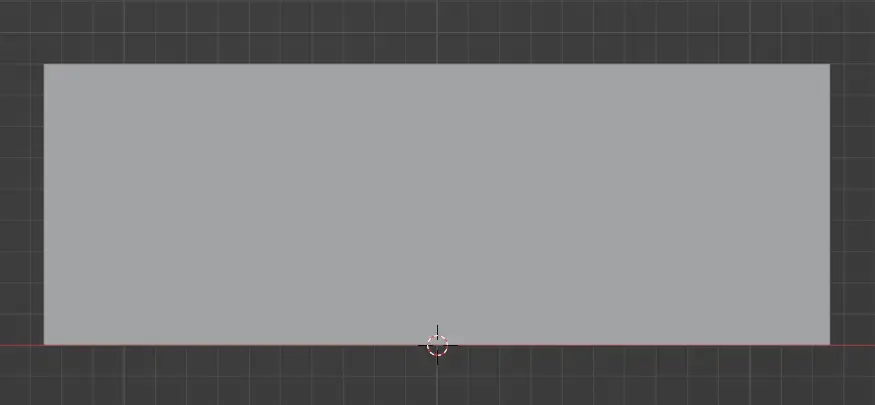
在这之前,需要理解一个概念。圆柱肯定是由无数的面拼合起来的(这里先去掉顶面和底面)
而现在这个矩形只是一个面,如果我们需要它卷起来以后是一个圆形状,那么肯定需要把这个矩形切割成一定量的矩形,比方说 8 片。对于这个数值,如果你是从 C4D 开始学的朋友,应该很了解,构成一个圆最小的点数就是 8。而 Blender 默认的圆是 32 片。
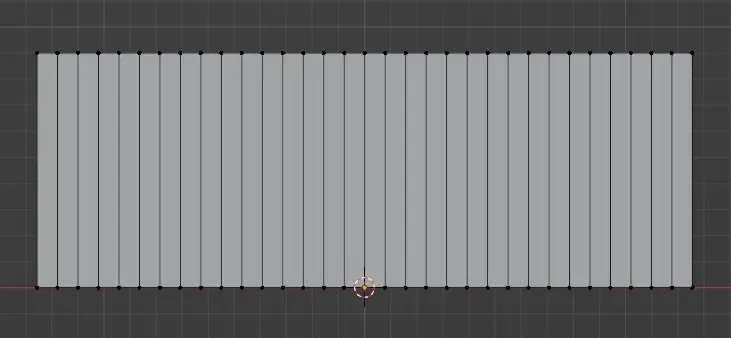
1. 均分大矩形
把这个大矩形垂直均分 32 片,为什么是垂直的?因为需要在垂直方向(Z轴)卷起来。
这里切割数字是 31 次
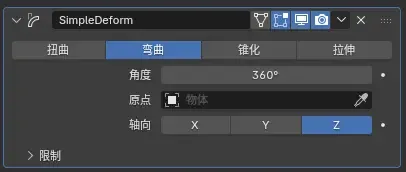
2. 添加简易形变修改器
这里选择弯曲,角度填写 360° ,轴向 Z。于是你会得到一个没有顶面和底面的柱体。 尺寸为 80 × 80 × 90 mm
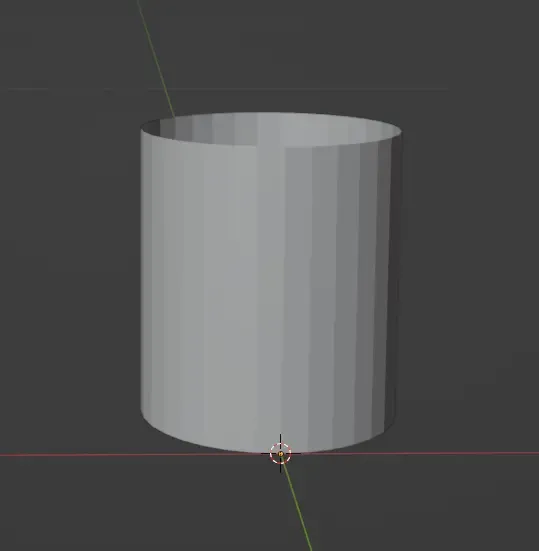
焊接
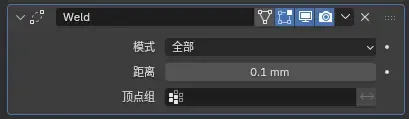
这个修改器是为了让矩形头尾相连,不然应用掉简易形变修改器后头尾无法相连,存在断点。 距离根据自己需要调节,我这边做的器皿比较小,所以选择了 0.1 mm
增加底面
底面是一个圆形,绕着半径旋转一圈所得。
所以沿着底边挤出,这里是 40 mm,如图所示。
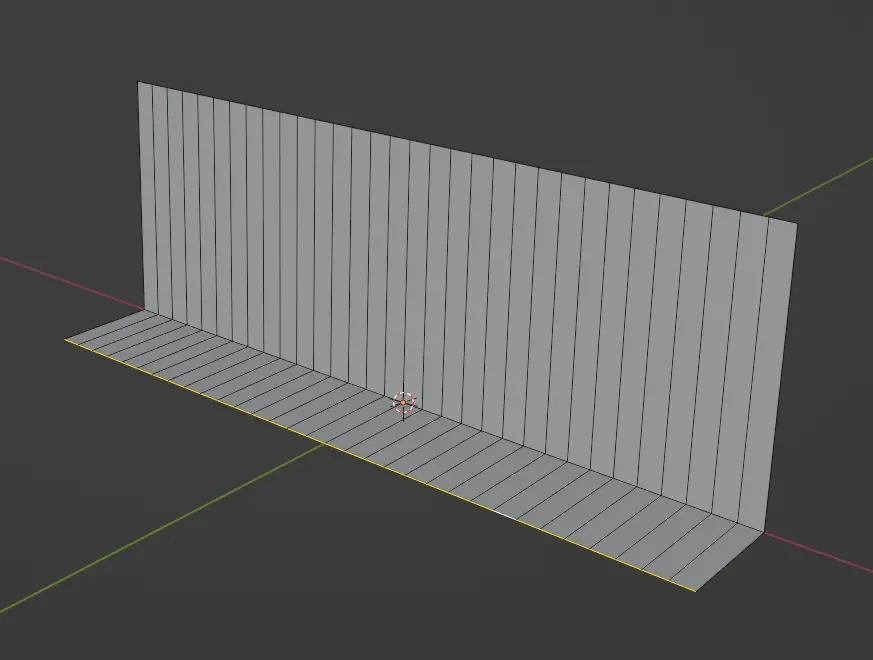
这里挤出方向需要注意面法向一致。
到这里,我们就完成了一个不带壁厚的杯子了!
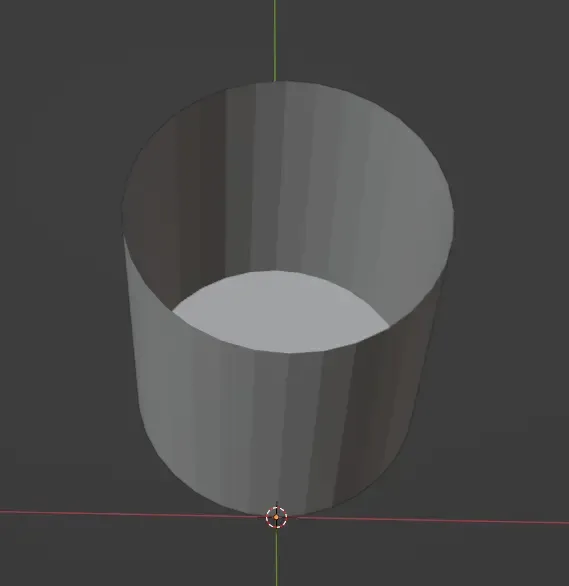
增加壁厚
这里使用实体化增加方便演示,一般情况我自己比较喜欢手搓。
实体化修改器
- 模式: 简单形
- 厚度: 3mm
- 均匀厚度:
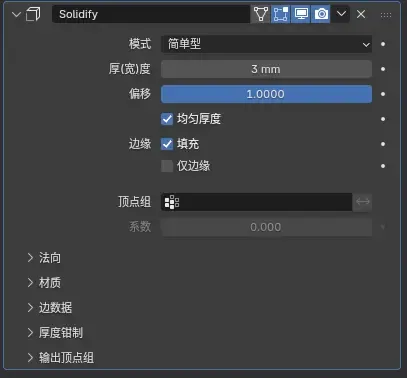
于是的到了一个带壁厚的杯子。
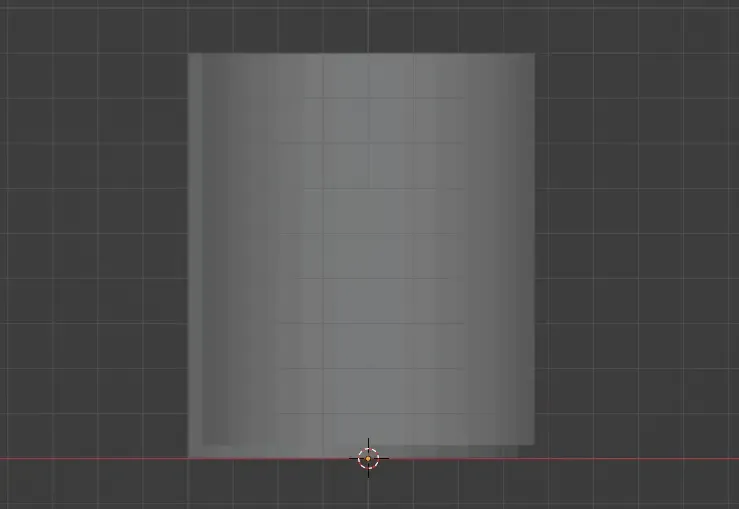
当然这里涉及到,底厚?底部是否需要锥化?这些问题留到下次再写了。 到这里,已经实现了基础的思路。